
操作前准备
网页管理后台 › 投影联动中心 › 设备管理
- 门店提供的正式投影安装包
- 已联网的投影设备或盒子,以及对应的门店和房号
- 具备投影设备管理权限的账号
操作步骤
-
在投影设备上安装
把门店提供的天幕投影 APK 复制到 U 盘,从投影或盒子的文件管理器打开安装。升级已有设备时使用门店指定的安装包覆盖安装,保留原绑定。
这一步完成后 设备上能打开「天幕投影」。升级已有设备后,先核对是否已经显示正确房号。
-
为正确的房间生成绑定码
新设备需要绑定时,在「投影联动中心」的「设备管理」点击「生成设备绑定码」。选对房间,核对设备名称,再生成绑定码。
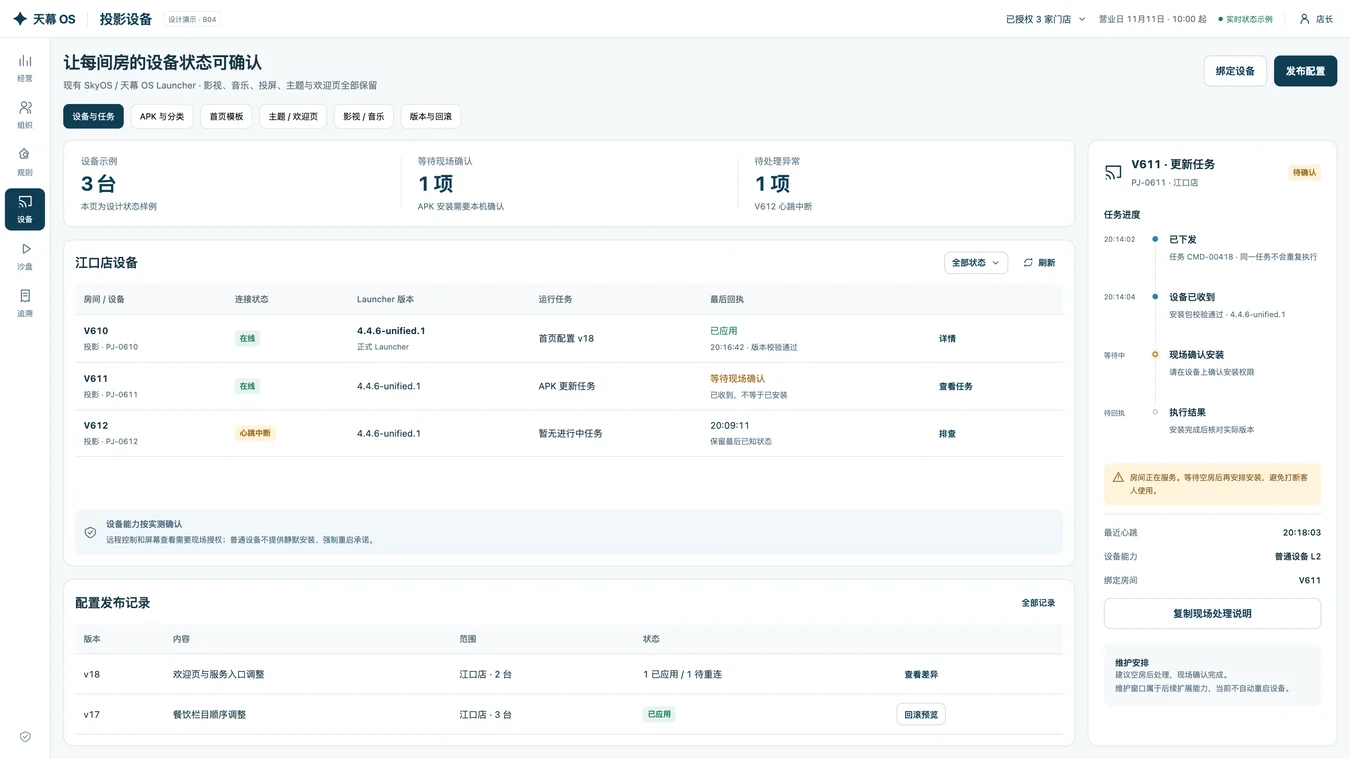
投影设备管理 · 界面示意 这一步完成后 后台显示对应的房间、6 位绑定码和有效期。
-
在对应房间设备上绑定
在该房间的投影端打开「设置」中的后台绑定入口,按门店提供的信息和对应的 6 位码完成绑定。随后回到设备列表核对房间和状态。
这一步完成后 设备与正确的门店和房间对应,能够访问该房间适用的服务。
怎样确认完成
设备对应正确的房间,并能打开该房间的服务入口。
遇到问题怎么办
设备提示版本或签名冲突怎么办?
先请门店设备负责人核对当前安装版本、包名、签名和安装包来源,保留设备现有绑定信息。
输入绑定码后仍无法绑定怎么办?
核对网络、所用后台和房号。绑定码已过期时回到该房间重新生成,按新码在对应设备操作。