
操作前准备
电脑收银台 → 房态/技态联动中心 → 开房登记
- 用有开房权限的岗位进入正确门店。练习时选择练习门店,按模拟流程操作。
- 先核对到店人数。预约顾客还需核对预约人、到店时间和预订的房间。
操作步骤
-
打开房态并核对门店
从工作区导航打开「房态/技态联动中心」。到「房态与派钟」后核对门店与岗位。若页面提示显示上次数据,先点「刷新房态」。
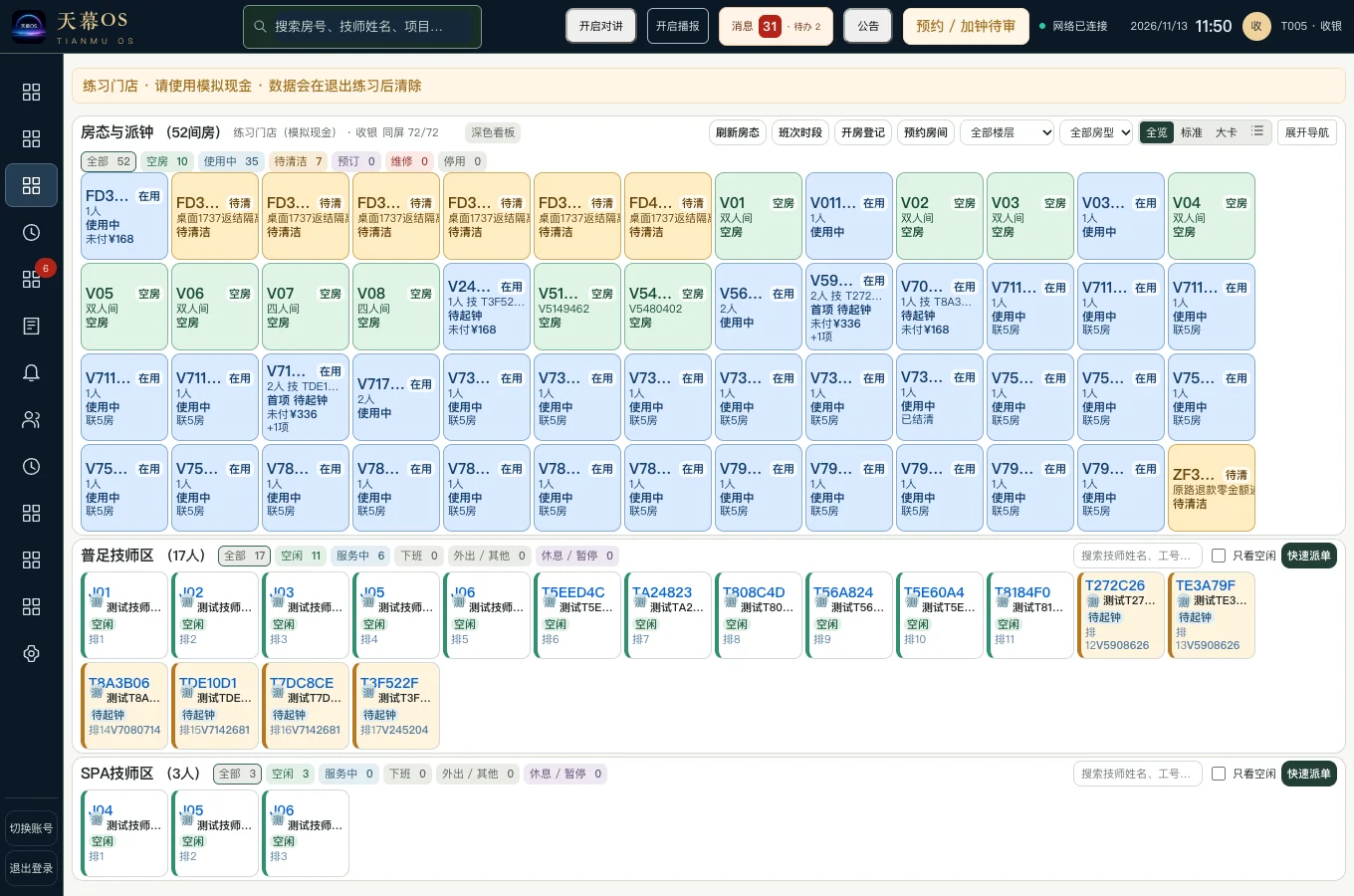
电脑收银端房态 · 练习门店截图 这一步完成后 看板已载入本店房卡,可以按楼层、房型、房态筛选。
-
找到能容纳本次顾客的房间
散客可筛选「空房」,也可按房号搜索。核对房号、房态和可容纳人数。预约顾客从预约记录或对应预订房办理到店。
这一步完成后 找到房号正确、足够容纳本次顾客的房间。预订房能显示待核对的预约。
-
核对人数与到店方式
选中空房后点「开房登记」,也可双击空房卡。填实际顾客人数。办理已有预约时,核对预约人并勾选「办理这笔预约到店」。
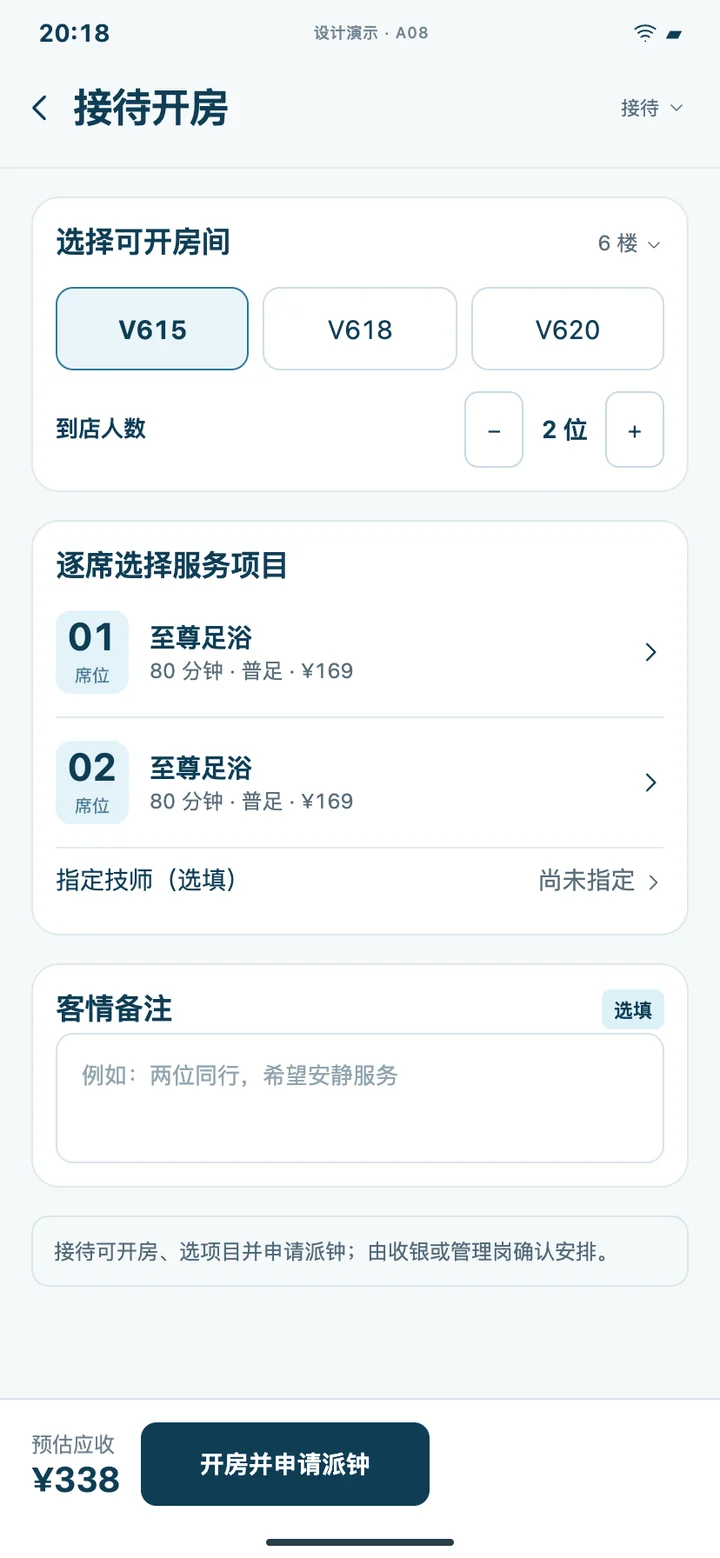
员工端开房 · 设计示意,电脑端入口见步骤 这一步完成后 弹窗标题显示当前房号,人数未超过上限,预约勾选与实际到店方式一致。
-
确认开房或预约到店
散客点「确认开房」,预约顾客点「确认到店」。有派钟权限且需要立刻安排服务时,也可使用「开房并安排服务」或「到店并安排服务」。
这一步完成后 本次开房登记完成。选择同时安排服务时,系统接着打开派钟界面。
-
回到房卡核对人数与席位
返回房态,点选同一房卡。根据权限打开「查看房间订单」或「房间消费与结账」,核对房号、人数与顾客席位。
这一步完成后 房卡显示在用状态和本次人数。房间订单中可找到本次到店的席位。
怎样确认完成
房间详情能看到本次接待记录,可以继续安排服务。
遇到问题怎么办
空房筛选里没有目标房间
清空搜索,改为全部楼层、全部房型和全部状态,再按房号查找。看到待清洁、检修或预订时,按该状态的门店流程处理。
人数填完后不能提交
确认人数是 1 到房间容量之间的整数。预约顾客核对并勾选预约到店,人数超出容量则换合适的房间。
提交后没有看到结果
先刷新同一房间的房态,查看是否已生成本次房间订单。结果仍无法确认时,请让有权限的同事协助核对,再决定是否重新办理。